
2025/12/07現在、スマホでは対応しておりません。PCのブラウザ(Microsoft EdgeやChromeなど)で手順を行ってください。以下の画像はすべてChromeのものです。
事前準備
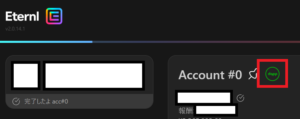
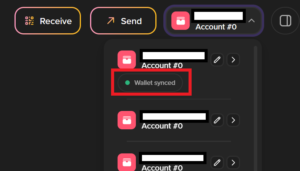
1.(事前準備)EternlやLaceの場合は事前に請求したウォレットとdApps接続をしておきます。
※Yoroiの場合は事前準備は不要です。
(Eternlの場合は緑色のdappマークがついていればOK)
(Laceの場合は右上のボタンをクリックして緑色の「Wallet synced」がついていればOK)
2.Midnightのウェブページ https://www.midnight.gd/ にアクセスし、右上「Redeem」をクリック
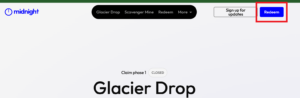
※ウェブページの下の方に行くと「Redeem:COMING SOON」と書かれていますが、右上からすでに可能です。
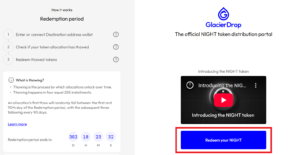
3.「Redeem your NIGHT」をクリック
(推奨)ウォレットと接続をする場合
4.「Connect a wallet」をクリックし、ウォレット選択画面でLace,Eternl,Yoroiなどのウォレットを選択し、「Confirm」をクリック。
※Lace,Eternl,Yoroi,Nufiウォレットで確認済み
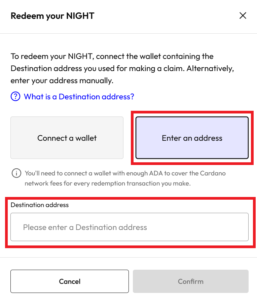
※手動で引き換えアドレスを入力する場合は手順6へ
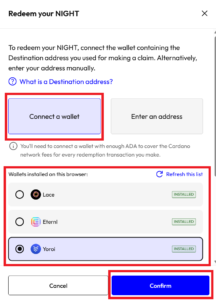
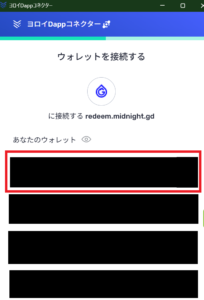
5.(※LaceやEternlの場合は手順7まで飛ばしてください)
Yoroiの場合は確認したいウォレットを選択。手順7へ飛びます。
接続エラーが出る場合
エラーが出る場合があります。その場合は以下をお試しください。
1.Lace,Eternlなら現在のウォレットとdapps接続を一度切り離して再接続し、https://redeem.midnight.gd/ に再度アクセスする。
2.Yoroiなら手順10でdapps接続を一度切り離して、
https://redeem.midnight.gd/ に再度アクセスする。
3.他のブラウザ(Microsoft EdgeならChromeに変えるなど)を試す。
Aichiはエラーが出たのでいろいろ試してみましたが、1~3のいずれかで直りました。
手動で引き換えアドレスを入力する場合
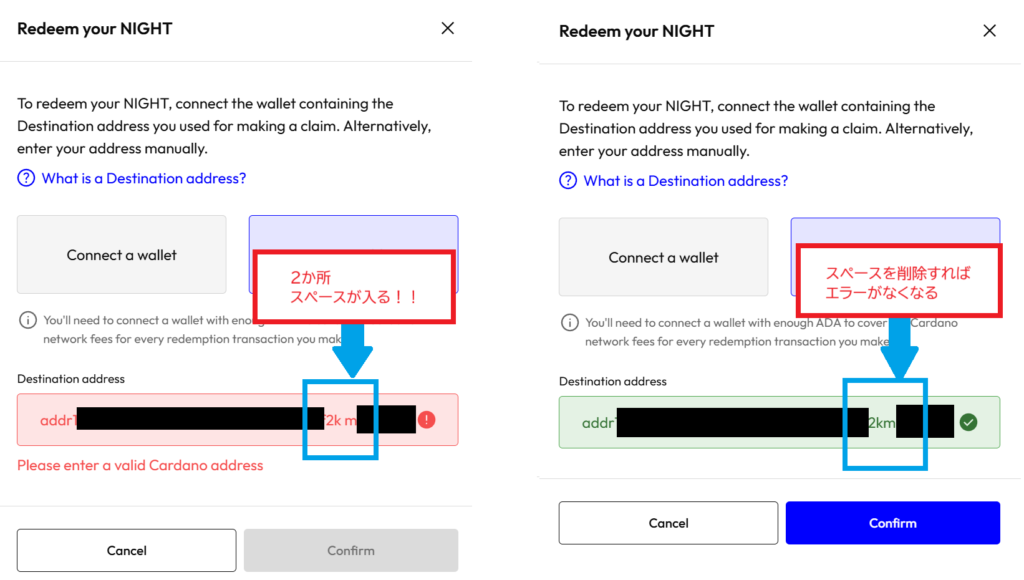
6.手順4にて「Enter an address」をクリックし、その下に「Glacier Drop」または「Scavenger Mine」で登録した「Destination address」を入力。
※「Glacier Drop」にてPDFを持っている方は以下の部分から確認可能ですが、これをそのままコピー&ペーストするとエラーになります。原因は以下の画像のように文字列の途中に2か所「半角スペース」が入るため。これを削除する必要があります。
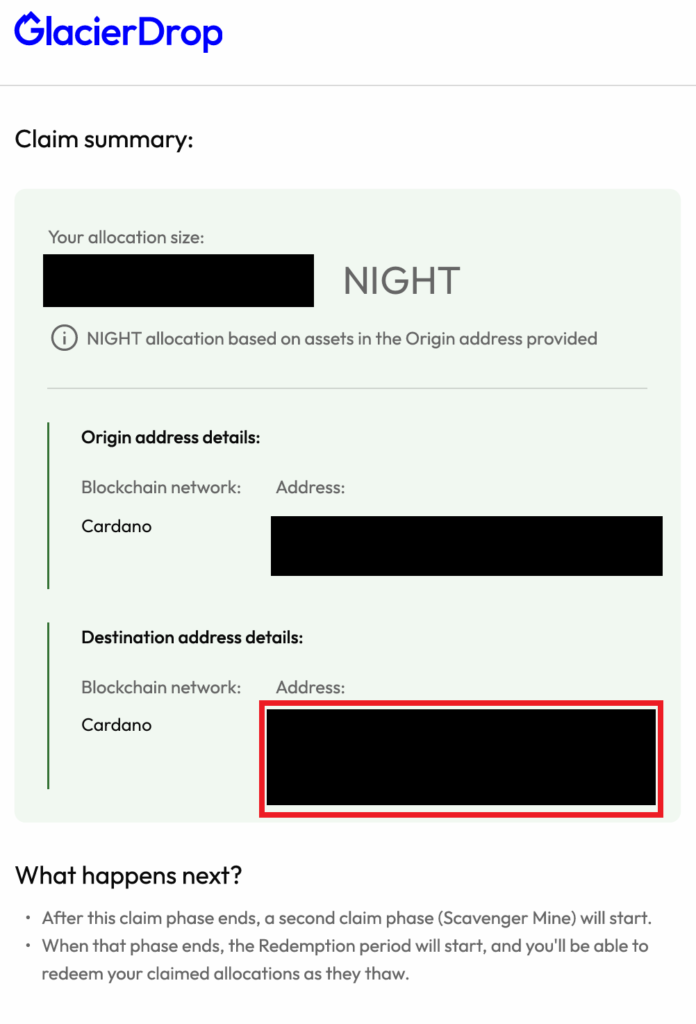
(以下画像のスペース部分に注目!)
引き換え可能日の確認・引き換え手順
7.引き換え画面が表示されます。
赤色部分が解凍までの時間ですので確認してください。
※NIGHT トークン配布のルールに従い、各請求アドレスごとに0~90日のいずれかがランダムに割り当てられています。なお「Thaws in 10d/5h/4m/5s」は「あと10日5時間4分5秒でトークンが解凍され、引き換え可能になります」という意味です。
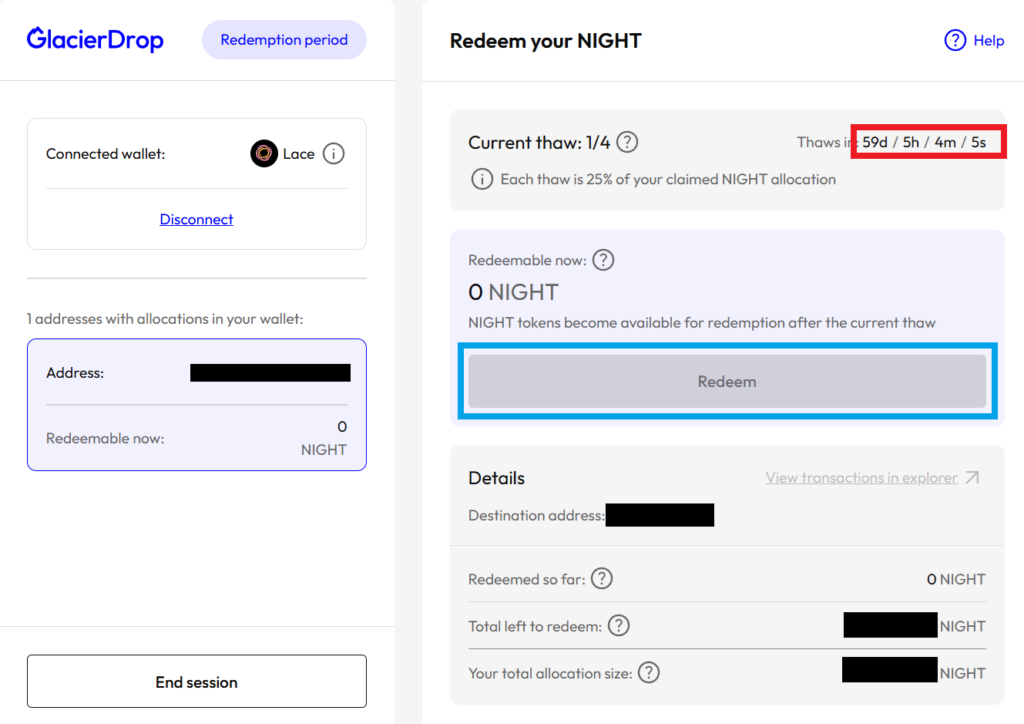
解凍の時期(赤枠)が来たら、青枠の「Redeem」ボタンをクリックすれば引き換えが可能になります。
Yoroiで他のウォレットで確認したい場合
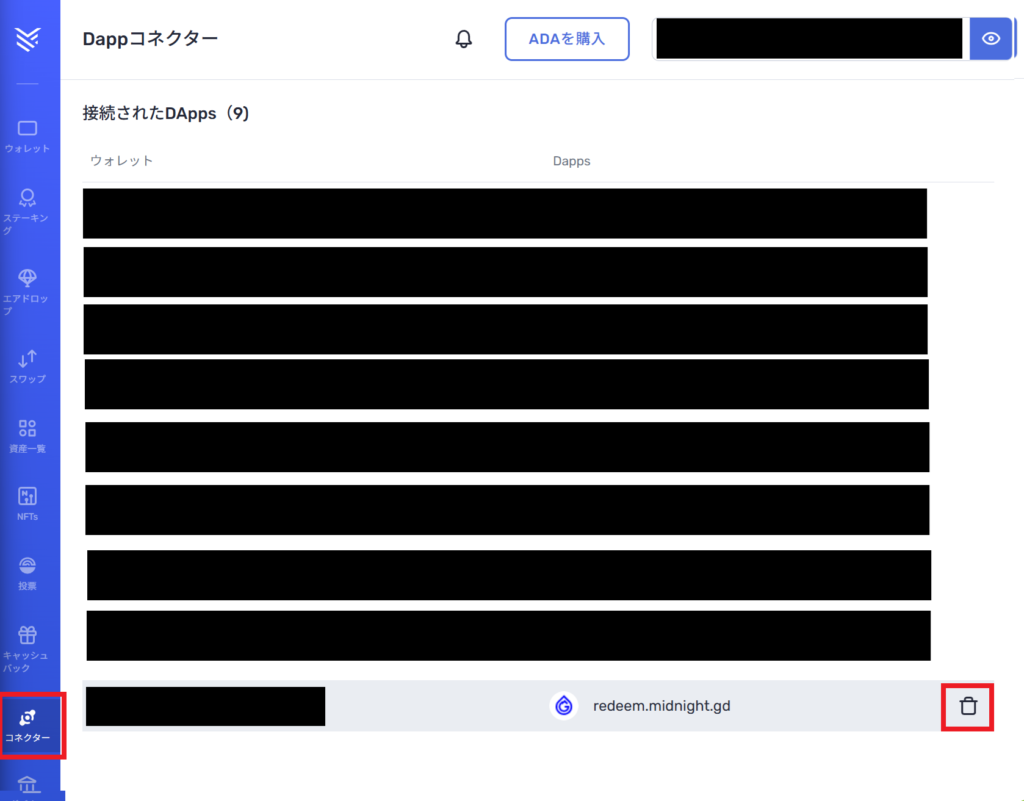
10.一度現在のウォレットとのDapp接続を切断する必要があります。左の列の「コネクター」をクリックした後で、画像のように「reddem.midnight.gd」を選択して「ゴミ箱アイコン」をクリック。その後、再度ウェブページ(https://redeem.midnight.gd/)に再接続します。
コメント